Игры
Игры без поддержки геймпада
Если игра понимает только клавиатуру и мышь, Rulik всё равно подойдёт.
Как это работает
Стратегии, старые и многие инди-игры не видят геймпад вообще. Тогда нужна раскладка, где кнопки на телефоне жмут клавиши клавиатуры и двигают мышь. Игра будет думать, что вы играете на клавиатуре, и выбирать геймпад в её настройках не нужно.
Обычный геймпад так сам не умеет: ему для этого нужны отдельные программы вроде reWASD или JoyToKey.
Как сделать раскладку
- Посмотрите в настройках игры, какие клавиши за что отвечают.
- В приложении откройте «Раскладки», создайте новую или возьмите за основу «Шутер: WASD + мышь».
- Добавьте стик и в его свойствах выберите «WASD» или «Стрелки»: это ходьба.
- Добавьте тачпад с режимом «Мышь»: это камера или курсор.
- Добавьте кнопки и назначьте каждой клавишу игры на вкладке «Клавиатура» или «Мышь»: пробел, Shift, E, цифры, клики. Если нужно, задайте сочетание до 4 клавиш.
- Сохраните, нажмите ▶ и запустите игру.
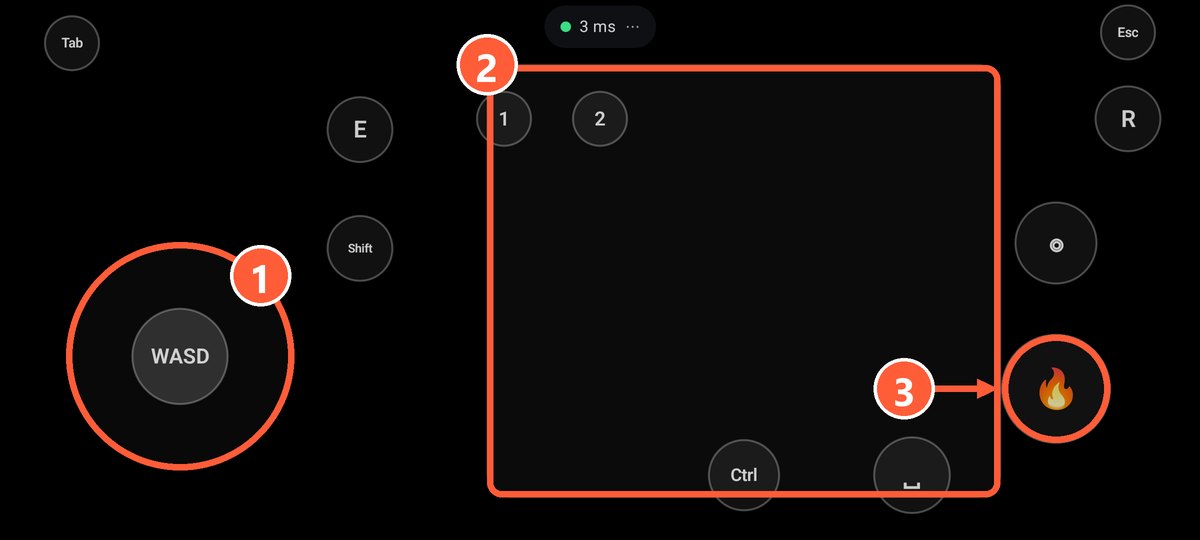
- 1Стик в режиме WASD: ходьба
- 2Тачпад в режиме мыши: камера
- 3Кнопка с левым кликом: выстрел
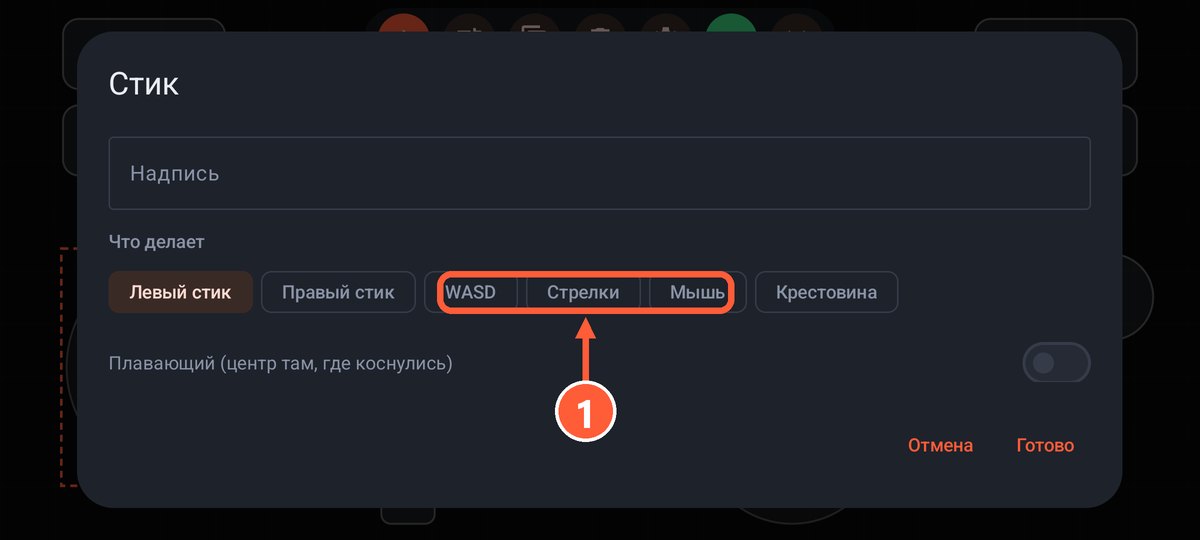
- 1Выберите WASD или стрелки
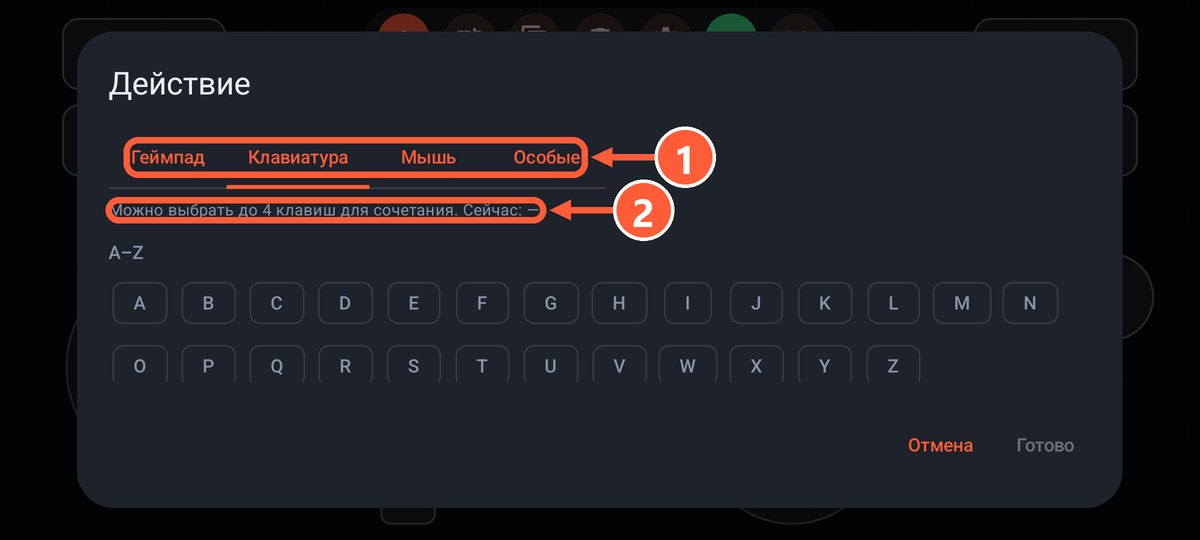
- 1Вкладка «Клавиатура» или «Мышь»
- 2До 4 клавиш в одном сочетании
Готовые раскладки под конкретные игры есть на странице «Раскладки», например Minecraft.
Можно смешивать
В одной раскладке могут быть и кнопки геймпада, и клавиши. Например, в игре с поддержкой геймпада удобно повесить на отдельную кнопку F5 для быстрого сохранения или Esc.
С обычным геймпадом
Если у вас настоящий геймпад, а игра его не поддерживает, переназначить кнопки на клавиши можно так:
- Steam Input: в настройках контроллера для игры назначьте клавиши и мышь на кнопки и стики.
- Вне Steam: AntiMicroX (бесплатная, с открытым кодом), JoyToKey или reWASD (платная).
Подробнее про настоящие геймпады в разделе Как устроены геймпады.