Игры
Геймпад в игре
Для игры телефон с Rulik ничем не отличается от проводного геймпада Xbox 360.
Как это работает
Rulik Server через драйвер ViGEmBus создаёт в Windows виртуальный геймпад Xbox 360. Для системы это как будто вы воткнули настоящий геймпад в USB. Поэтому неважно, откуда игра: Steam, Epic, GOG, Xbox app, диск или что-то ещё. Отдельно в Windows ничего ставить и настраивать не нужно.
Как играть
- Подключите телефон и запустите раскладку с кнопками геймпада, например «Xbox геймпад», до запуска игры. Некоторые игры ищут геймпад только при старте.
- В игре откройте настройки управления и выберите геймпад или контроллер. Многие игры переключаются сами, как только вы тронете стик.
- Подсказки на экране сменятся на кнопки Xbox: A, B, X, Y. Значит, всё работает.
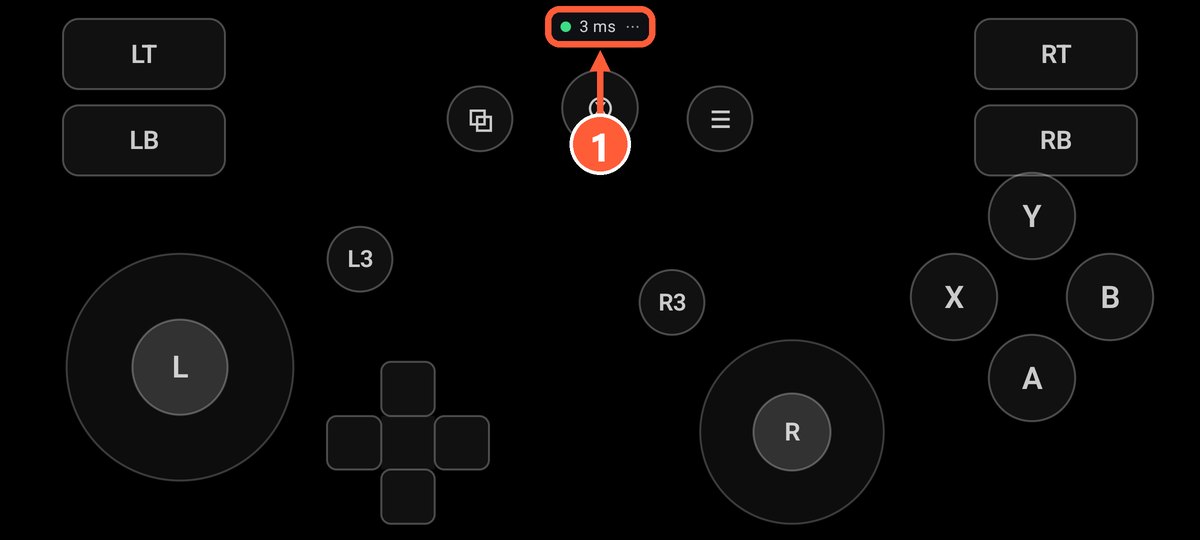
- 1Зелёная точка и пинг: связь с ПК есть
Кнопки неудобно расположены или не хватает кнопки? Поменяйте раскладку в редакторе: на телефоне можно переставить всё, а назначения кнопок в самой игре менять не нужно.
Проверка без игры
Нажмите Win+R и введите joy.cpl. В списке должен быть «Controller (XBOX 360 For Windows)», а в «Свойствах» видно, как реагируют кнопки и стики.
Геймпада нет в списке? Значит, не стоит драйвер ViGEmBus: нажмите «Установить драйвер» в окне сервера и перезапустите его. Мышь и клавиатура работают и без драйвера.
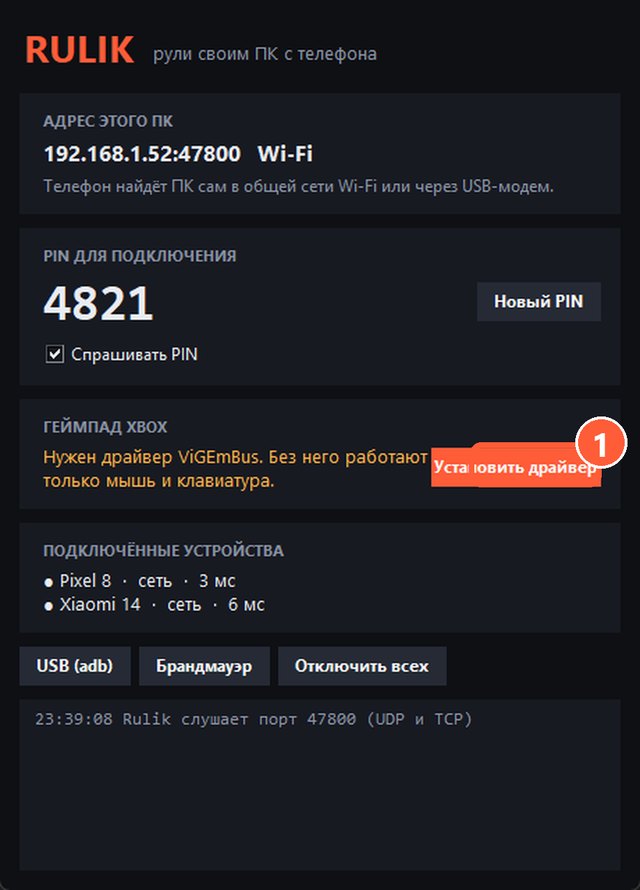
- 1Установить драйвер
Если игра не видит геймпад
- Перезапустите игру с уже подключённым телефоном.
- Проверьте, что игра вообще поддерживает геймпад. Если нет, читайте Игры без поддержки геймпада.
- Если игра запущена через Steam и геймпад ведёт себя странно, попробуйте выключить Steam Input для этой игры: «Свойства» → «Контроллер».