Приложение
Редактор раскладок
Любую раскладку можно переделать под себя или собрать с нуля.
Как открыть
В списке раскладок нажмите ⋮ и «Редактировать». Прямо в игре редактор открывается кнопкой «⋯».
- + добавляет кнопку, стик, крестовину или тачпад.
- Элемент двигается пальцем, размер меняется за кружок в углу.
- Кнопка с ползунками открывает свойства элемента.
- Шестерёнка открывает настройки всей раскладки.
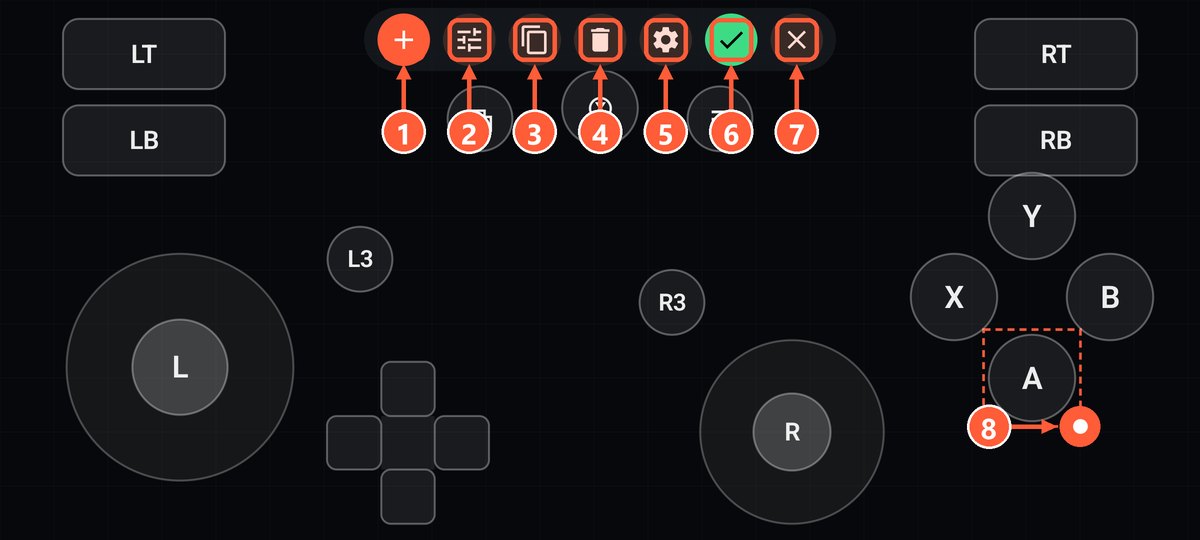
- 1Добавить элемент
- 2Свойства выделенного элемента
- 3Дублировать элемент
- 4Удалить элемент
- 5Настройки раскладки
- 6Сохранить
- 7Выйти без сохранения
- 8Потяните кружок, чтобы изменить размер
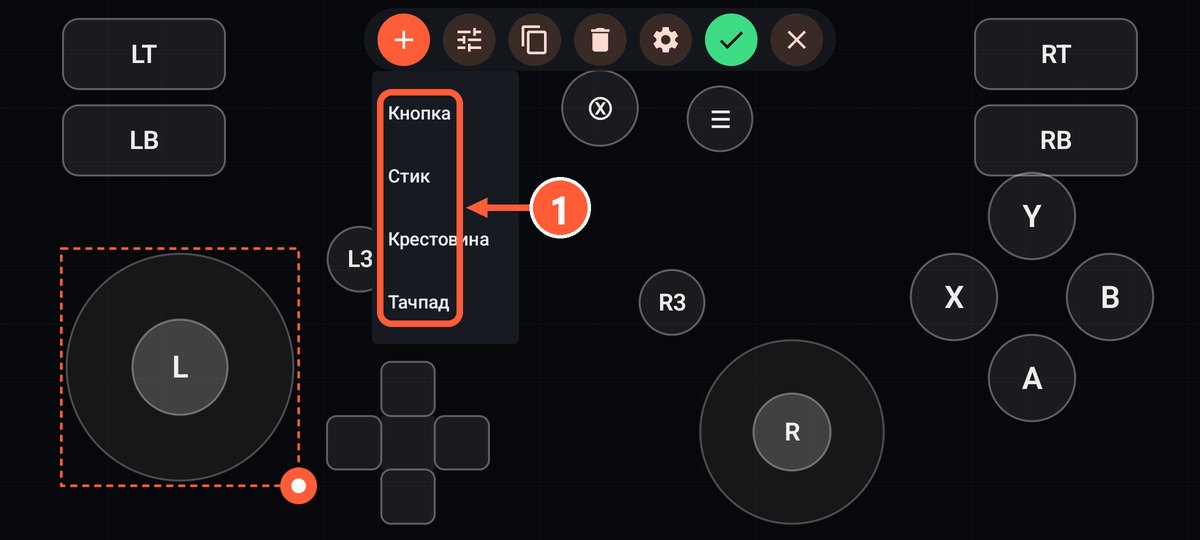
- 1Кнопка, стик, крестовина или тачпад
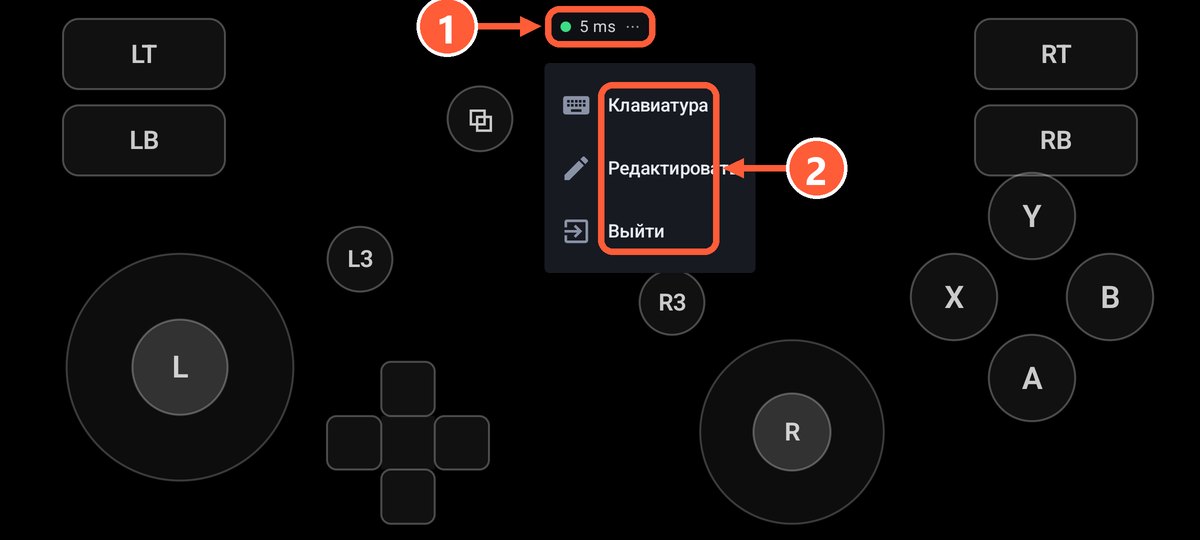
- 1Нажмите на плашку с пингом
- 2Набор текста на ПК, редактор раскладки, выход
Кнопка
Действие выбирается на одной из вкладок:
- Геймпад: любая кнопка Xbox, курки, бамперы, нажатие стиков.
- Клавиатура: любая клавиша или сочетание до 4 клавиш, например Ctrl+Shift+Esc.
- Мышь: левая, правая, средняя, боковые кнопки, колесо вверх и вниз.
- Особые: «Гироскоп, пока зажато» и «Открыть клавиатуру» для набора текста на ПК.
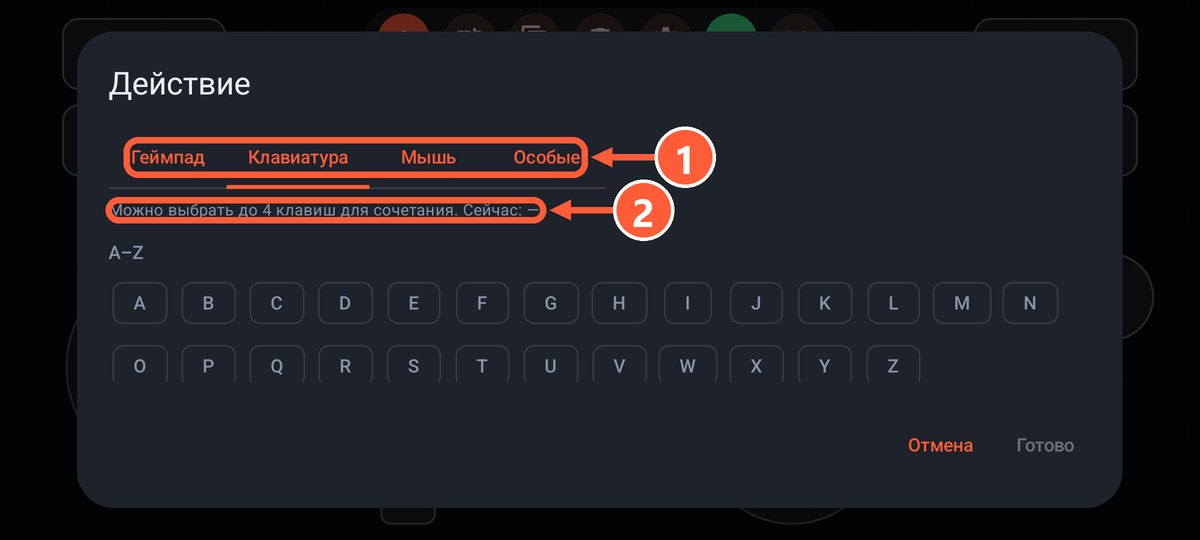
- 1Вкладки: геймпад, клавиатура, мышь, особые
- 2Выбранное сочетание: можно отметить до 4 клавиш
Режим:
- Удержание: нажата, пока держите палец.
- Переключатель: первое нажатие зажимает, второе отпускает. Удобно для бега или прицела.
- Турбо: пока держите, кнопка жмётся много раз в секунду. Скорость настраивается.
Ещё у кнопки есть надпись и форма: круг или прямоугольник.
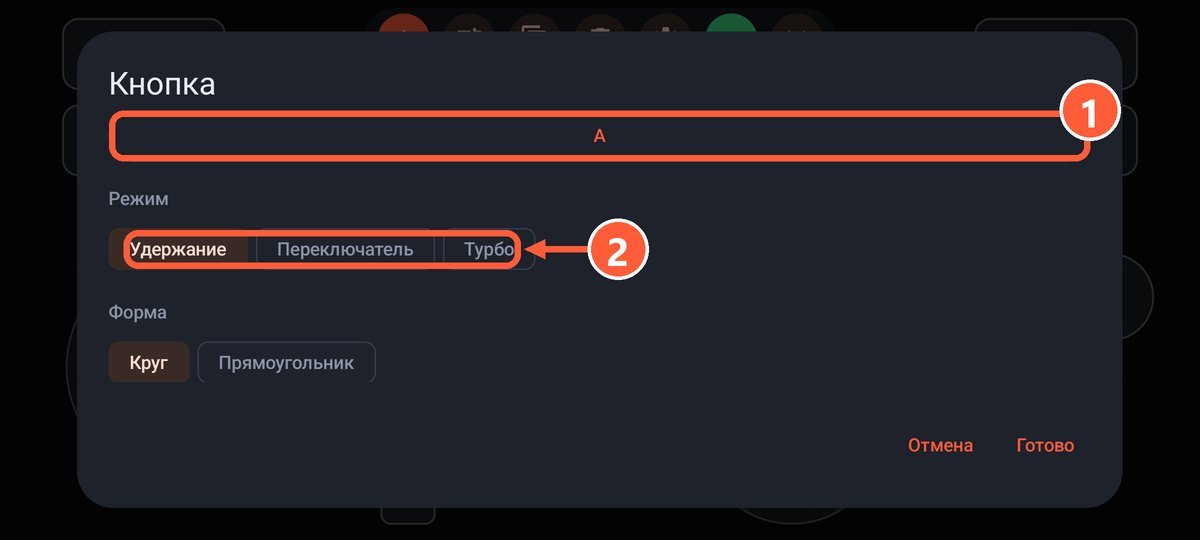
- 1Действие: нажмите, чтобы выбрать
- 2Режим: удержание, переключатель или турбо
Стик
Что делает: левый стик, правый стик, WASD, стрелки, крестовина или мышь.
- Плавающий: центр стика появляется там, где вы коснулись. Не нужно попадать пальцем точно.
- Мёртвая зона: насколько сильно нужно отклонить стик, чтобы он сработал.
- Чувствительность: для режима мыши.
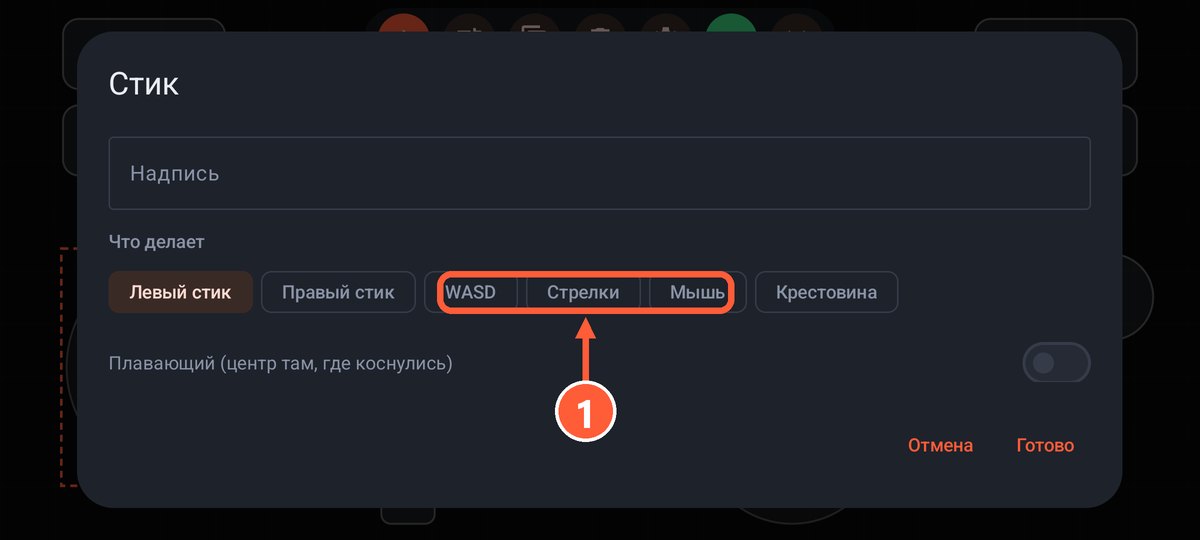
- 1Что делает стик: левый или правый стик, WASD, стрелки, мышь, крестовина
Крестовина
Работает как крестовина геймпада, WASD или стрелки.
Тачпад
- Мышь: тап как левый клик, тап двумя пальцами как правый, прокрутка двумя пальцами, тап и удержание для перетаскивания.
- Камера (правый стик): свайп крутит камеру как стиком. Работает в любой игре на геймпаде.
Настройки раскладки
- Название.
- Портрет: вертикальная ориентация вместо горизонтальной.
- Вибрация при нажатии.
- Непрозрачность кнопок: чтобы не мешали смотреть на экран.
- Гироскоп и Наклон: смотрите Гироскоп, наклон и вибрация.
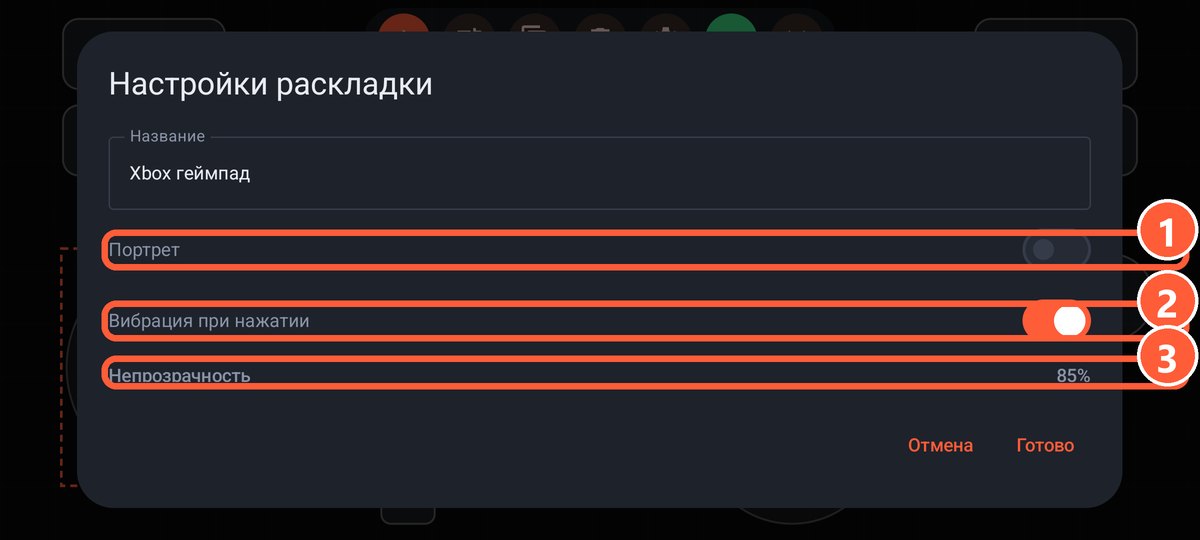
- 1Вертикальная ориентация
- 2Вибрация при нажатии
- 3Непрозрачность кнопок