Начало
Установка
Три шага на пару минут, дальше телефон подключается сам.
Что нужно
- ПК с Windows 10 или 11, 64 бита.
- Телефон на Android 10 или новее.
- Общая сеть Wi-Fi или USB-кабель.
Rulik Server на ПК
Скачайте rulik-server.exe на странице «Скачать» и запустите. Устанавливать ничего не нужно.
- В окне сервера видны адрес ПК и PIN.
- Если стоит предупреждение про драйвер, нажмите «Установить драйвер» и перезапустите сервер. Без драйвера ViGEmBus работают только мышь и клавиатура.
- Когда Windows спросит про брандмауэр, разрешите доступ в частных сетях.
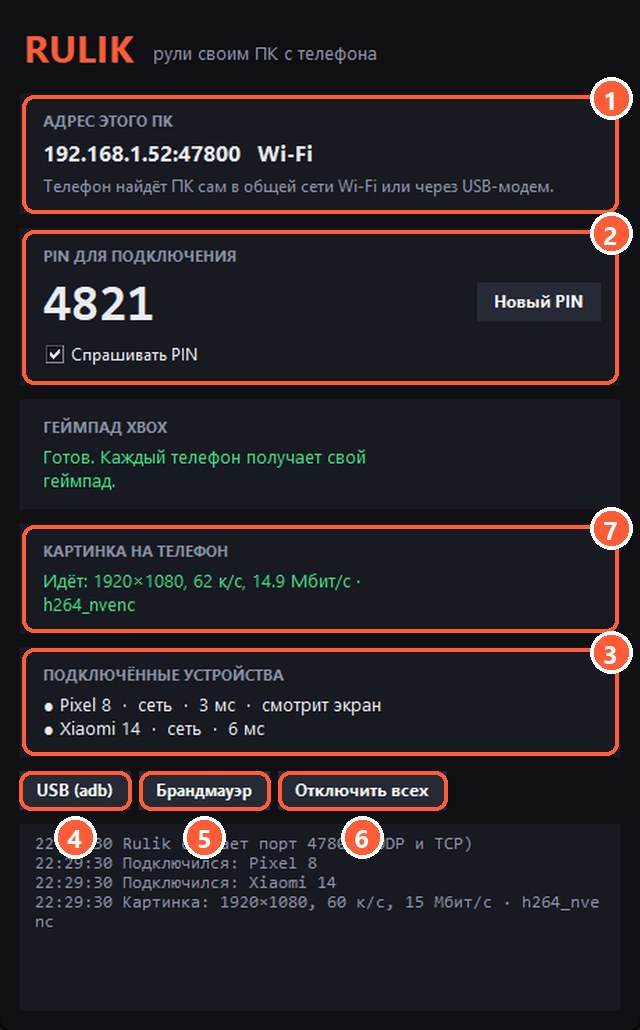
- 1Адрес ПК: его можно ввести в телефоне вручную
- 2PIN для подключения и кнопка «Новый PIN»
- 3Подключённые телефоны
- 4Подключение по кабелю через adb
- 5Правило брандмауэра, если телефон не видит ПК
- 6Отключить все телефоны
- 7Картинка на телефон: нужна, чтобы играть на телефоне
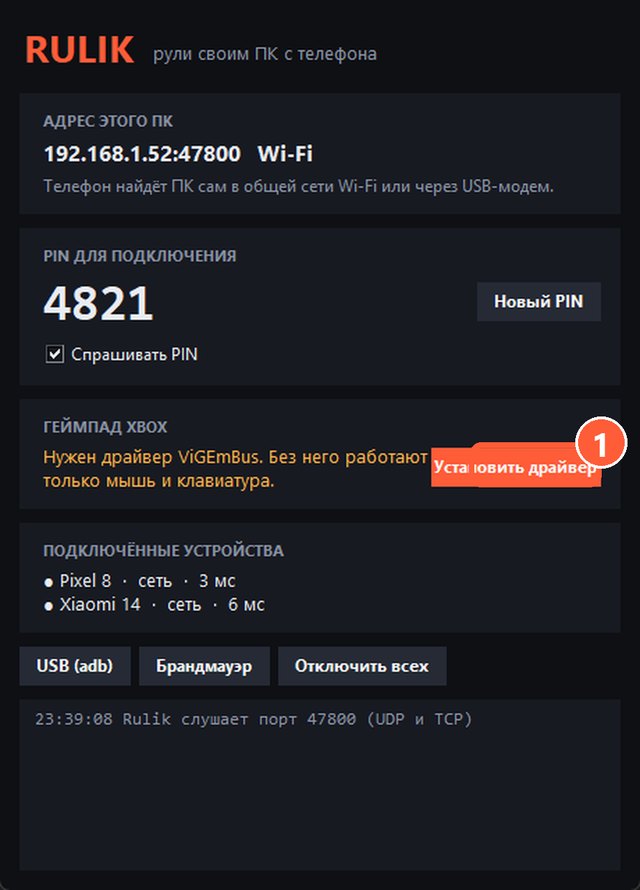
- 1Нажмите «Установить драйвер», потом перезапустите сервер
Трей и автозапуск
Крестик прячет окно сервера в трей у часов: сервер продолжает работать, и телефон не отключается. Открыть окно можно щелчком по значку, выйти правым щелчком и «Выход».
Галочка «Запускать вместе с Windows» внизу окна включает автозапуск: после включения ПК сервер сразу запускается в трее и ждёт телефон.
Приложение на телефон
Скачайте rulik.apk на странице «Скачать» и откройте файл. Android попросит разрешить установку из браузера или файлового менеджера.
Первое подключение
- На вкладке «ПК» появится ваш ПК. Нажмите на него.
- Введите PIN из окна сервера.
- На вкладке «Главная» выберите раскладку, например «Xbox геймпад», и нажмите «Управлять ПК».
- В игре в настройках управления выберите геймпад.
Хотите играть, глядя в телефон, а не в монитор? Нажмите «Играть на телефоне», подробнее в статье Играть на телефоне.
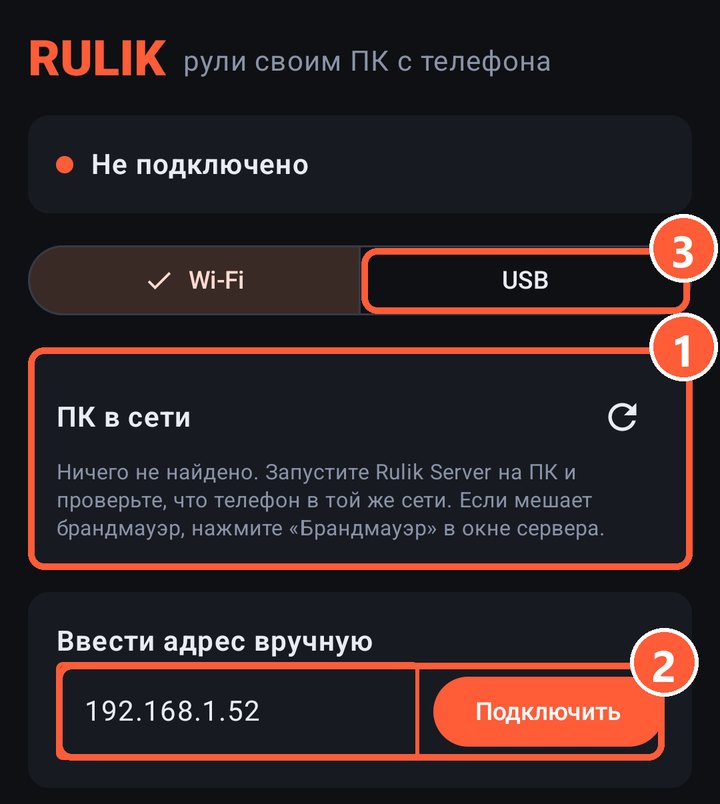
- 1Найденные в сети ПК: нажмите на свой
- 2Если ПК не нашёлся, впишите адрес из окна сервера и нажмите «Подключить»
- 3Подключение по кабелю через adb
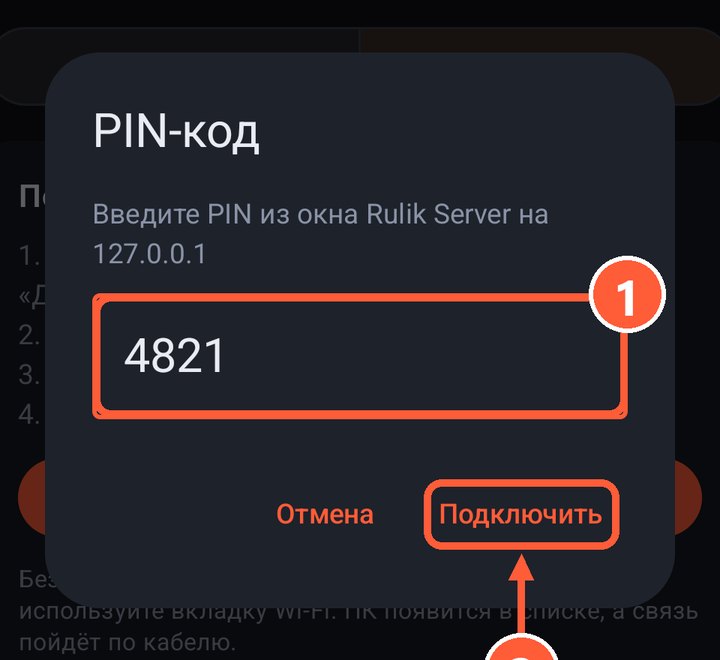
- 1PIN из окна сервера
- 2Подключиться
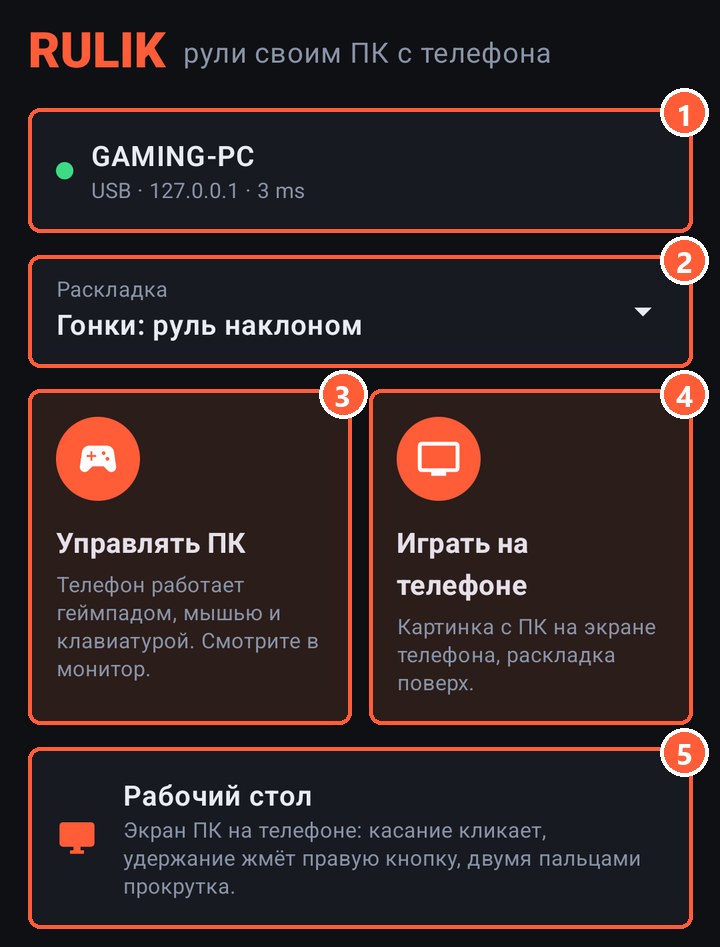
- 2Раскладка
- 3Управлять ПК: телефон работает геймпадом
- 4Играть на телефоне: картинка с ПК на экране
ПК не появился в списке? Смотрите ПК не находится. Подключиться по кабелю можно через USB-модем или adb.